Intel-CPU-Stabilitätsprobleme und Lösungen
Lieber Erkunder,
wir haben Berichte erhalten, dass das Spiel auf einigen Systemen mit Intel Core Desktop-Prozessoren der 13. und 14. Generation abstürzen kann.
Die Ursache: Intel-Prozessoren der 13. und 14. Generation haben einen schwerwiegenden Defekt, der sich im Laufe der Zeit verschlimmert und zu häufigen Abstürzen (Shader-Dekompilierungsfehler, VRAM-Fehler, Speicherzugriffsverletzungen) und sogar zu Windows-Bluescreens führen kann.
- Mehr Details findest du in Intels offizieller Stellungnahme: https://community.intel.com/t5/Mobile-and-Desktop-Processors/July-2024-Update-on-Instability-Reports-on-Intel-Core-13th-and/m-p/1617113
Wenn du wiederholt Abstürze, unerwartetes Beenden, Einfrieren oder Grafikfehler feststellst oder eine Out-of-VRAM-Fehlermeldung, die das Spiel schließt siehst, könnte ein instabiler Intel-Prozessor der 13. oder 14. Generation mit veralteter Microcode-Version die Ursache sein.
Um das Spiel reibungslos laufen zu lassen, empfehlen wir dir dringend, die Anweisungen von Intel oder deines Mainboard-Herstellers zu befolgen und das BIOS deines Mainboards auf die neueste Version zu aktualisieren sowie Intel Microcode Version 0x12B oder neuer zu verwenden.
Im Folgenden findest du eine Liste der betroffenen CPU-Modelle sowie die spezifischen Schritte, um Abstürze auf Intel-Prozessoren der 13. und 14. Generation zu beheben.
1. Betroffene Prozessormodelle:
Intel Core (13. Generation)
• i5-13600K
• i5-13600KF
• i7-13700
• i7-13700F
• i7-13700K
• i7-13700KF
• i9-13900
• i9-13900F
• i9-13900K
• i9-13900KF
Intel Core (14. Generation)
• i5-14600K
• i7-14700
• i7-14700F
• i7-14700K
• i7-14700KF
• i9-14900
• i9-14900F
• i9-14900K
• i9-14900KF
2. Empfohlene Schritte zur Fehlerbehebung:
(1) Intel XTU herunterladen
Du kannst Intel XTU direkt über den offiziellen Link herunterladen und installieren:
https://www.intel.de/content/www/de/de/download/17881/intel-extreme-tuning-utility-intel-xtu.html
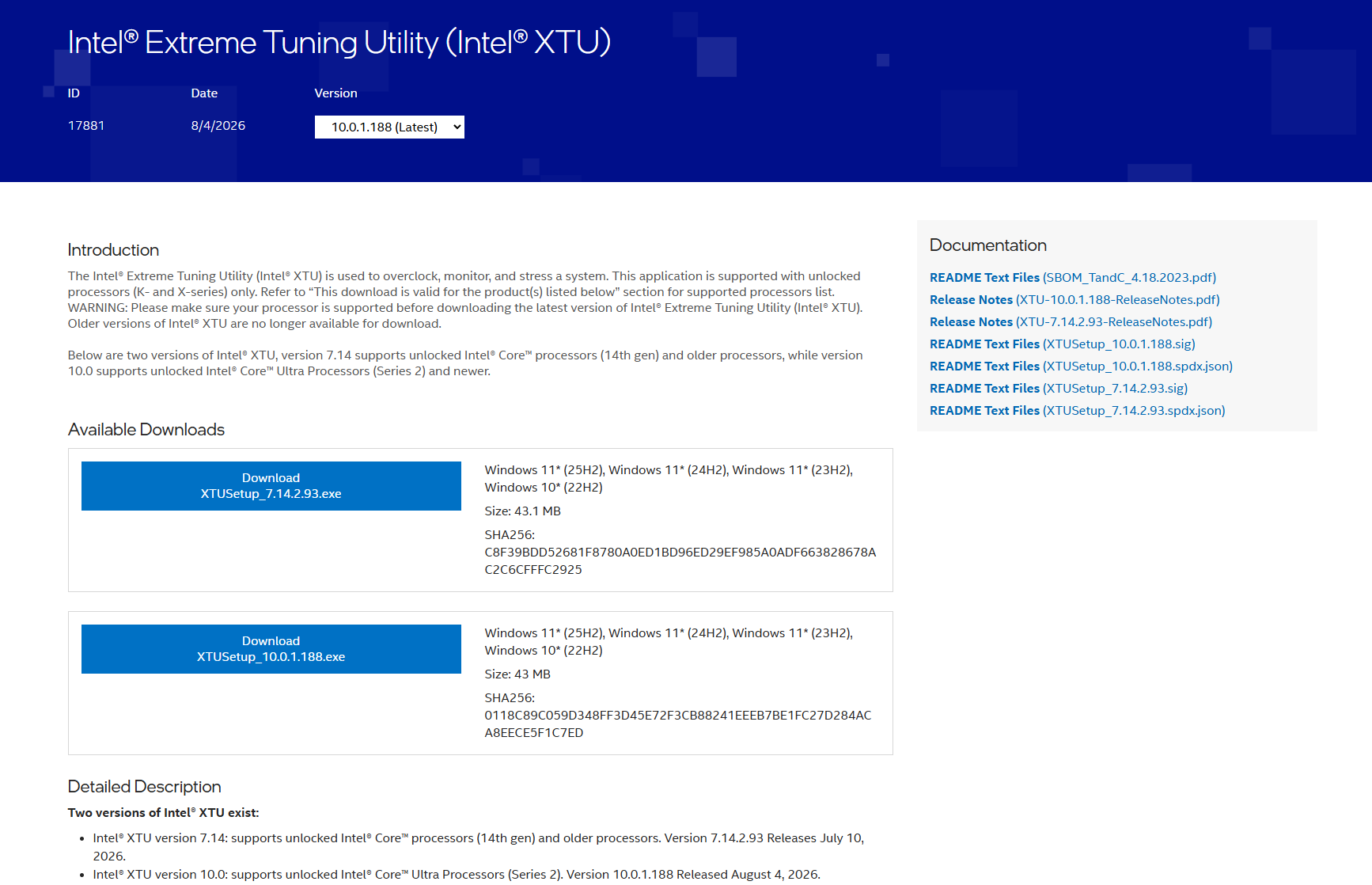
Oder klicke im Spiel-Popup auf [Jetzt öffnen], um die Download-Seite für Intel XTU zu öffnen:

(2) Core-Multiplikator senken
Starte nach der Installation von Intel XTU deinen PC neu und öffne die Anwendung.
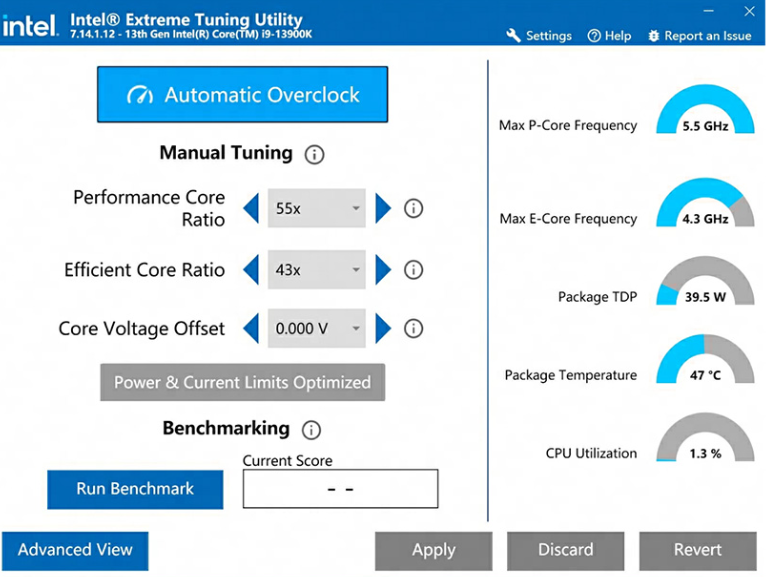
Senke das Performance-Core-Multiplikator-Verhältnis um 2 bis 3 Stufen. In unserem Beispiel wurde der Multiplikator von 55x auf 53x reduziert.
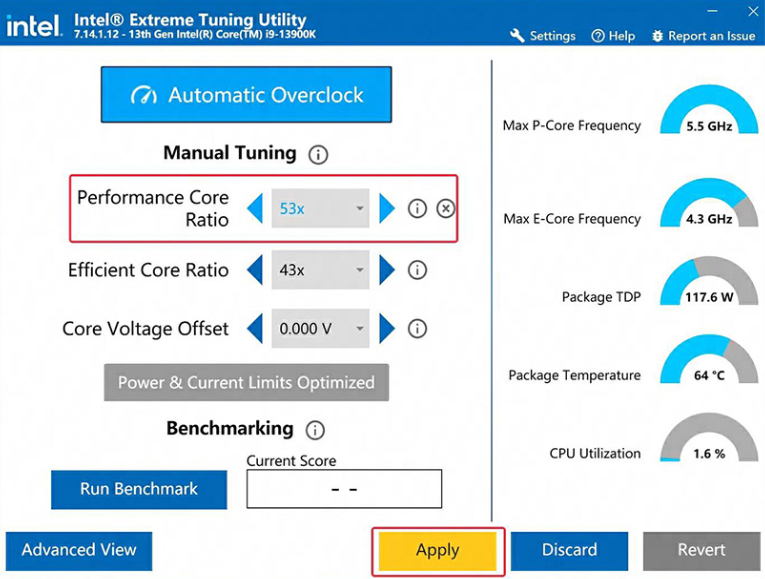
Klicke auf „Anwenden“, um die Änderung zu bestätigen, und versuche dann erneut, das Spiel zu starten.
- Sollte das Problem weiterhin bestehen, kontaktiere bitte den Kundendienst im Spiel, um weitere Unterstützung durch unser Team zu erhalten.