『アニモ』PC/コンソール版の事前ダウンロード開始! 9月16日正式リリース!
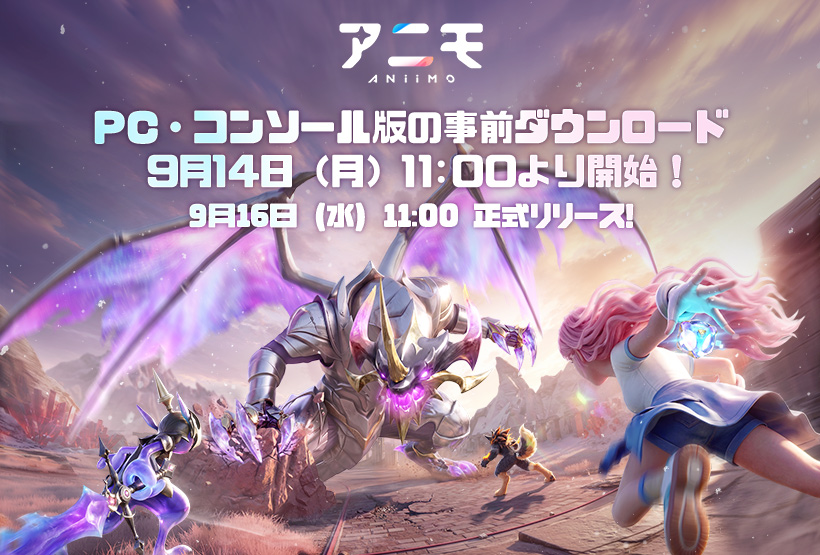
『アニモ』PC/コンソール版は2026年9月16日(水)11:00より正式サービス開始予定。事前ダウンロードは2026年9月14日(月)11:00より開始!
PC版をご利用の方は、【ダウンロードリンク】からPC版をダウンロードし、以下の手順に沿ってゲームクライアントを事前にインストールしてください。
ダウンロードリンク:ダウンロードリンク
事前ダウンロード概要
■ 開始日時:2026年9月14日(月)11:00
■ 対応プラットフォーム:Windows PC / PlayStation®5 / XBOX
■ PC版ダウンロードリンク:ダウンロードリンク
ダウンロード前に、40GB以上の空き容量を確保してください。PC版はSSDへのインストールを推奨します。
ダウンロード完了後、【今すぐインストール】をクリックしてゲームランチャーをインストールしてください。以後、ゲームをプレイする際は、ゲームランチャーから起動してください。
■ PlayStation®5予約購入ページ:https://store.playstation.com/concept/10018491
■ XBOX予約購入ページ:https://www.xbox.com/games/store/aniimo/9pk8phlcqdf6
PlayStation®5 / XBOXの予約パックを購入すると、ゲームを事前ダウンロードできるようになります。ダウンロード前に、30~35GB程度の空き容量を確保してください。
PlayStation®5クライアントは、PlayStation®5本体の内蔵SSDにのみインストールできます。
ゲームサービス開始日時(日本時間)
【Aniimo-Apac】2026年9月16日(水)11:00
【Aniimo-America】2026年9月15日22:00(UTC-4)
【Aniimo-Europe】2026年9月16日02:00(UTC+0)
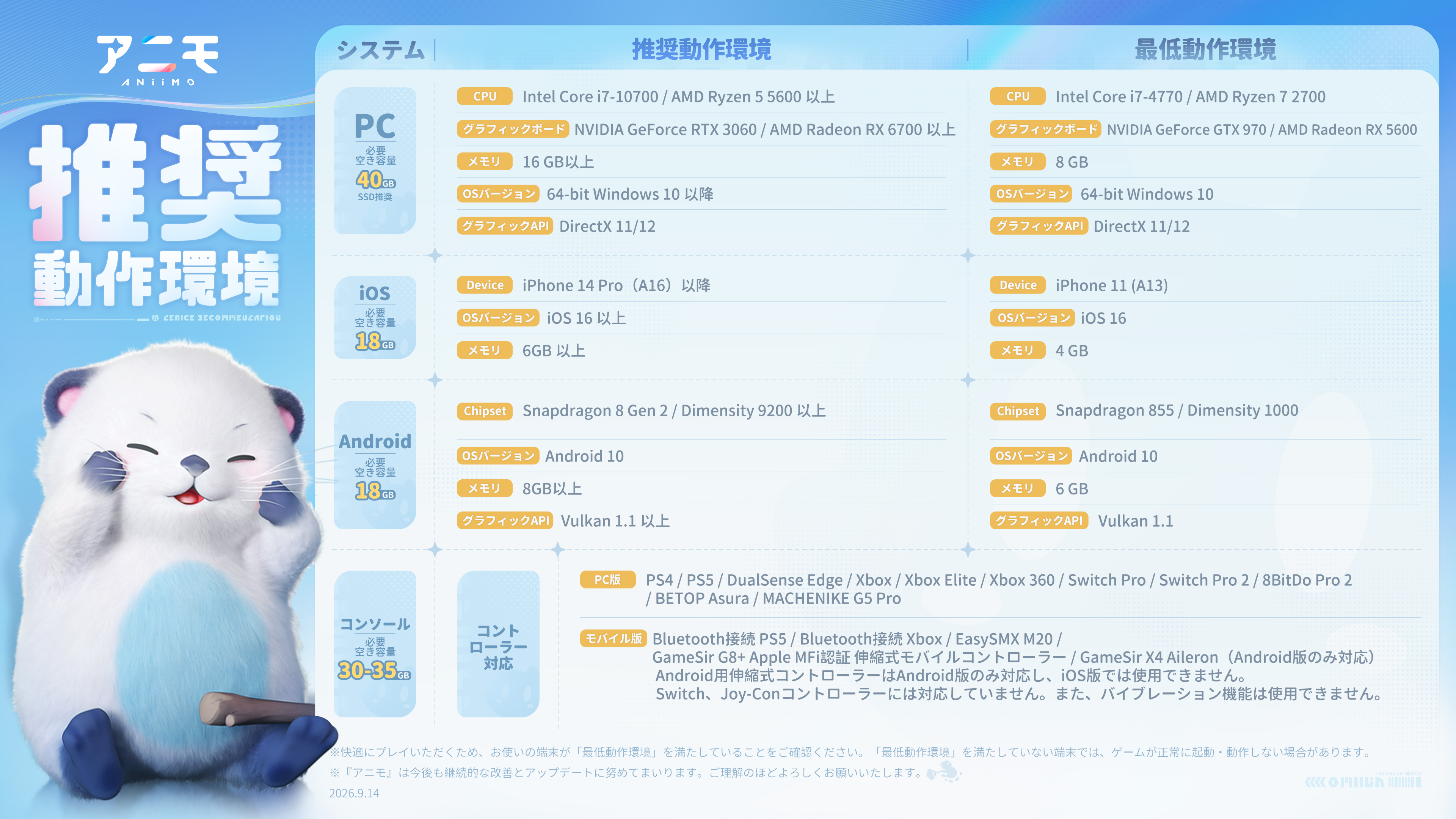
推奨動作環境
ゲームを問題なくインストールし、快適にお楽しみいただくため、以下の動作環境をご確認ください:
本推奨動作環境の情報は2026年9月14日時点のものです。『アニモ』では今後も各種デバイスへの最適化を続けてまいります。今後の変更については、公式サイトの最新情報をご確認ください。
クラウドゲーミング:XBOX Cloud Gaming
『アニモ』はXBOX Cloud Gamingに対応しています。Microsoftアカウント(MSA)でxbox.com/playにログインすると、XBOXのクラウドゲーミングサービスを利用できます。スマートフォン、タブレット、PC、XBOXコンソールなどの対応端末で『アニモ』をストリーミングプレイできます。
クラウドゲーミングの利用可能時間は、Microsoftアカウント(MSA)の状況によって異なります。
※クラウドストリーミングを利用するには、高速で安定したインターネット接続が必要です。
詳しくは、以下のページをご確認ください:https://www.xbox.com/en-US/cloud-gaming
FAQ
一、アカウントについて
1.PC版、コンソール版、モバイル版のアカウントデータは共有されますか?
サーバーごとにデータは独立しています。同一サーバー内であれば、すべてのプラットフォーム間でゲームの進行状況が共有されます。
2.過去のテストにはSteamアカウントで参加しました。現在は別のメールアドレスで『アニモ』にログインしていますが、テスト報酬を現在のアカウントに引き継げますか?
はい、可能です。Steamアカウントを、メールアドレスで登録したアニモパスと連携してください。
Steamクライアントをダウンロードしてログインすると、アニモパスとの連携画面が表示されます。画面の案内に従って連携してください。この手順をスキップしてゲームを開始した場合も、後からゲーム内の【メールアドレス連携】画面で連携できます。
二、PC版のダウンロード・インストール・起動に関するFAQ
(一)クライアントのダウンロードについて
1.以前のテストクライアントを残しています。再ダウンロードは必要ですか?
必要です。過去のテスト版ゲームクライアントは使用できません。アンインストール後、最新版のランチャーとゲームクライアントをダウンロード・インストールしてください。
2.ダウンロード中に「プログラムが応答していません」の表示が出ます。
PCを再起動するか、ランチャーを再度ダウンロードしてください。
3.ランチャーやゲームのダウンロード・インストール中にウイルス対策ソフトにブロックされる、または「解凍に失敗しました / 異常が発生しました」の表示が出ます。
ランチャーやゲームのダウンロード・インストール・起動中にウイルス対策ソフトの警告が表示された場合は、【許可】または【信頼】を選択するか、ウイルス対策ソフトを終了してください。
4.ゲームのダウンロード速度や進捗が0のまま、または途中で停止して先に進みません。
PCを再起動するか、『アニモ』のランチャーアイコンを右クリックし、【管理者として実行】→【はい】を選択してランチャーを起動し直してください。起動後、再度【ゲームを更新】をクリックしてください。
(二)クライアントのインストールについて
1.クライアントはどのドライブにインストールすればよいですか?
ゲームクライアントは、初期設定ではランチャーと同じフォルダにインストールされます。快適にプレイするため、SSDへのインストールを推奨します。また、解凍後のゲームデータ用として、40GB以上の空き容量を確保してください。
2.ゲームを別のフォルダや外付けドライブにインストールした場合、どのように起動すればよいですか?
ランチャー右上の【設定】→【別のフォルダ】から、ゲームのインストール先を指定して起動をお試しください。
3.ランチャーのインストール中、「ゲームファイル検証エラー」、「ゲーム読み込み中の停止」、「ブラックアウト」などが発生し、または「再試行をクリックして解決をお試しください」と表示されます。
上記の問題が発生した場合は、ゲームクライアントを終了し、ランチャー画面右上の【設定】→【ワンクリック修復】をクリックしてください。エラーが解消されない場合は、ランチャーを再インストールしてください。
4.ゲームのインストール中、「ゲームファイルの解凍に失敗しました」、「異常が発生しました」と表示される、または:「エラーコードXXX、原因XXX」と表示されます。
ゲームのインストール先ドライブの空き容量をご確認ください。空き容量が不足している場合は、容量を確保してからランチャーを再起動し、ゲームを更新してください。
空き容量が十分な場合は、ウイルス対策ソフトがインストールされているか、ゲームのインストールパス内の関連ファイルがブロックされていないかをご確認ください。
ファイルがブロックされている場合は、ブロックを解除するか、ファイルを信頼済みに追加してください。または、ウイルス対策ソフトを終了してからゲームを再起動してください。
「異常が発生しました」と表示され、上記の方法で解決しない場合は、ウイルス対策ソフトの検査によってファイルが使用中になっている可能性があります。OSを再起動し、ランチャーを起動後に右上の設定→「ワンクリック修復」をクリックしてください。
5.更新中に進捗が止まり、更新データがダウンロードされないことがあります。なぜですか?
更新中はローカルファイルの処理が行われるため、進捗バーが一時的に動かない場合があります。そのまましばらくお待ちください。また、更新中にクライアントを終了した場合も、次回起動時に、終了前にダウンロードしたファイルの処理が行われます。処理が完了するまでしばらくお待ちください。
(三)クライアントの起動について
1.ランチャーまたはゲーム起動時、「このファイルのバージョンは、実行中のWindowsのバージョンと互換性がありません」と表示されます。
お使いのWindowsがゲームの動作環境を満たしているかご確認ください。PCの性能が不足している場合、インストールや起動ができない、画面が真っ暗になる、動作が重くなるなどの問題が発生する可能性があります。※ 最低動作環境は64ビット Windows 10です。Windows 7/8および32ビットシステムでは正常に動作しません。(システム情報の確認手順:スタート→コントロールパネル→システムとセキュリティ→システム)動作環境を満たしていない場合は、64ビット Windows 10以降への再インストールまたはアップグレードを推奨します。
2.ランチャーをクリックしても反応しません。
権限が不足している可能性があります。管理者アカウントを使用しているかご確認ください。管理者アカウントを使用している場合は、『アニモ』のランチャーアイコンを右クリックし、【管理者として実行】→【はい】を選択してください。それでも解決しない場合は、カスタマーサポートへお問い合わせください。
3.ランチャー起動後、「ネットワークエラー」、または「エラーコードxxx、ネットワークエラー / ネットワークタイムアウト」と表示されます。
ランチャーに「ネットワークエラー」と表示された場合は、DNSやプロキシ設定などを確認し、本機のネットワークが利用可能かをご確認ください。ONUの電源を抜き、1分後に再接続してお試しいただくこともできます。
4.ゲーム更新時、「ディスク容量不足」、または「エラーコードxxx、異常が発生しました。容量を確保してから再試行してください」と表示されます。
ゲームのインストール先ドライブの空き容量をご確認ください。不足している場合は、容量を確保してからランチャーを再起動し、ゲームを更新してください。
5.ゲーム起動後、『アニモ』のロゴが表示されず、白い画面のままになります。
DirectX 11のダウンロードとインストールをお試しください。
DirectX 11ダウンロードリンク:https://www.microsoft.com/en-us/download/details.aspx?id=17431
※ リンクを開いて「Download」をクリックするとダウンロードできます。ダウンロード完了後、該当ファイルをインストールしてからゲームを再起動してください。
6.ランチャーの更新が94%で停止し、次に進めない場合はどうすればよいですか?
ランチャーがリソースの検証を行っています。しばらくお待ちいただくか、ランチャーを再起動してください。
7.ランチャーの表示が画面に収まりません。
DPI(拡大/縮小)設定を確認し、表示スケールを下げてから再度お試しください。解像度が1080pの場合、表示スケールは125%以下に設定してください。
8.ゲームアカウントに正常にログインできません。
インストール先のパスに、アルファベット以外の文字が含まれていないかご確認ください。含まれている場合、OS環境がUnicodeに対応していない可能性があります。ゲームを半角英数字のみで構成されたフォルダへ移動し、ランチャーの設定画面からゲームのインストール先を変更してください。
9.ゲームを旧バージョンから新バージョンへ更新した後、【ゲーム開始】をクリックすると画面が真っ暗になります。
ランチャー右上の設定ボタンをクリックして設定パネルを開き、「ワンクリック修復」をクリックしてからランチャーを再起動してください。
10.ゲームのインストール先に日本語を含むパスを設定できますか?
日本語を含むパスへのインストールは推奨しません。ゲームの起動やログイン、ゲーム内決済に問題が発生する可能性があります。
11.ゲームパッケージのダウンロード・インストール後、「ゲーム開始」をクリックすると「Falied to load il2cpp」とエラー表示されます。どうすればよいですか?
この表示は、ウイルス対策ソフトの誤検知によりゲームファイルが隔離・ブロックされていることが主な原因です。PCのウイルス対策ソフトの隔離エリア / 保護履歴を確認し、ゲーム関連ファイルを復元して信頼済みに追加した後、ゲームを再起動してください。問題が解決しない場合は、カスタマーサポートへお問い合わせください。
12.Intel製の第13世代および第14世代CPUを使用している場合、ゲーム中にクラッシュ、強制終了、フリーズ、画面表示の異常、ビデオメモリ不足のエラーなどが発生することがあります。
主な原因は、第13世代・第14世代インテル製CPUに重大な欠陥があり、時間の経過とともに劣化することです。
(※詳しい原因については、以下のIntel公式情報をご確認ください: https://community.intel.com/t5/Mobile-and-Desktop-Processors/July-2024-Update-on-Instability-Reports-on-Intel-Core-13th-and/m-p/1617113)
対処方法については、こちらをご確認ください: https://aniimo.com/ja/newslist/detail/100102
三、コンソール版に関するFAQ
1.PlayStation®5およびXBOXコンソール版の予約購入はいつ開始されますか?予約購入後、いつダウンロード・ゲーム開始できますか?
2026年8月13日6:00より予約購入を開始し、2026年9月16日11:00より正式サービス開始予定です。
2.PlayStation®5とXBOXの予約パックにはどのような種類がありますか?プラットフォーム限定特典はありますか?
今回の予約購入では、アドバンス版とコレクション版のパックをご用意しております。
$9.9アドバンス版パック内容:ゲーム内限定アクセサリーおよびゲーム内アドバンス版パス
$19.99コレクション版パック内容:ゲーム内限定アクセサリーおよびゲーム内コレクション版パス
【ゲーム内アクセサリー-モフネズミバディ×1】 モフネズミバディアクセサリーはPlaystationプラットフォームの予約購入期間限定アイテムです
【ゲーム内アクセサリー-ワンコバディ×1】ワンコバディアクセサリーはXBOXプラットフォームの予約購入期間限定アイテムです
PlayStation®5予約購入ページ: https://store.playstation.com/concept/10018491/
XBOXアドバンス版予約購入ページ: https://www.xbox.com/games/store/44ki44ol44oiios6ioe0hoizvowfpemzkowumuodkeodgocrydjgrpjg6zjgqjgrfjg6fjg7pniyg/9P7SMC59003M/0017
XBOXコレクション版予約購入ページ:https://www.xbox.com/games/store/44ki44ol44oiios6ioe0hoizvowfpemzkowumuodkeodgocrydjgqljg4njg5djg7pjgrnniyg/9PH327N126WG/001
※価格は地域によって異なるため、正確な換算額はご案内できません。
3.予約パックを購入しました。パック内容はいつ、どのように受け取れますか?
ゲームサービス開始後、パックのアイテムは、購入したコンソールアカウントで作成した最初のキャラクターのメールに配布されます。
予約パックを購入したトリッパー様は、該当のコンソールプラットフォームでゲームをダウンロードしてログインし、ゲーム内メールから予約パックのアイテムを受け取ってください。受取後はゲーム内のリュックで使用し、有効化する必要があります。
※ 同行ノートはゲーム内アイテムです。リュックで使用すると、当期の同行ノートの対応ランクが有効化され、当期バージョン終了まで有効です。
※ 同行ノート限定の虹光アニモのタマゴはバージョンごとに異なります。各期の同行ノートで入手できる虹光アニモは異なるため、実際に交換するバージョンをご確認ください。
4.以前『アニモ』のテストに参加し、アカウントを登録しました。以前のアカウントをPSN/XBOXアカウントと連携するにはどうすればよいですか?
コンソールプラットフォームでAniimoに未ログインのPSN/MSAアカウントを使用して初めてゲームをプレイする際、ポップアップの案内に従って、登録済みのアニモパスのメールアドレスアカウントを連携すると、連携を完了できます。
※ 連携ポップアップはPSN/MSAアカウントで初めてゲームにログインした時のみ表示されます。トリッパー様は、この連携ポップアップでのみ既存のアニモパスを連携できます。ポップアップをスキップすると、PSN/MSAアカウントでゲームにログインしてアニモパスが登録され、以後別の登録済みアニモパスのゲームアカウントとは連携できなくなります。
5.PlayStation®5/XBOXプラットフォームのデータは、他プラットフォームや他地域と共有されますか?
サーバーごとにデータは独立しています。同一サーバー内では、連携可能なPSN/MSAアカウントとアニモパスを連携することで、各プラットフォーム間のゲーム進行状況が共有されます。
PlayStation®5を使用するトリッパー様:PlayStation®5版で所属するサーバーはPSNアカウントの登録地域に応じて自動的に割り当てられます。また、Aniimoはサーバー間の進行状況共有に対応していないため、連携前に、他プラットフォームで作成したキャラクターの所属サーバーとPSNアカウントの所属サーバーが一致しているかを事前にご確認ください。
PSNアカウントに割り当てられるサーバーについては、下記の表をご確認いただくか、PlayStation support(https://support.playstation.com/)へお問い合わせください。
| アニモ サーバー | アニモ - アメリカ | アニモ - ヨーロッパ | アニモ - アジア太平洋 |
|---|---|---|---|
| 対応する国・地域 | 国・地域 | 国・地域 | 国・地域 |
| アルゼンチン、ボリビア、ブラジル、カナダ、チリ、コロンビア、コスタリカ、エクアドル、エルサルバドル、グアテマラ、ホンジュラス、メキシコ、ニカラグア、パナマ、パラグアイ、ペルー、アメリカ合衆国、ウルグアイ | オーストリア、バーレーン、ベルギー、ブルガリア、クロアチア、キプロス、チェコ、デンマーク、フィンランド、フランス、ドイツ、ギリシャ、ハンガリー、アイスランド、アイルランド、イスラエル、イタリア、クウェート、レバノン、ルクセンブルク、マルタ、オランダ、ノルウェー、ポーランド、ポルトガル、カタール、ルーマニア、ロシア、サウジアラビア、スロバキア、スロベニア、南アフリカ、スペイン、スウェーデン、スイス、トルコ、ウクライナ、アラブ首長国連邦、イギリス | オーストラリア、インド、インドネシア、日本、韓国、マレーシア、ニュージーランド、オマーン、シンガポール、中国香港特別行政区、中国台湾地区、タイ |
6.予約パックの購入・受取にはPS‑Plus /XPG会員資格が必要ですか?
必要ありません。
7.PlayStation®5 / XBOXの予約購入パックを購入しました。他プラットフォームでログインして受け取れますか?
受取後のパックアイテムは他プラットフォームでも使用できますか?
予約パックを購入したトリッパー様は、該当のコンソールプラットフォームでゲームをダウンロードしてログインし、パック内容を受け取る必要があります。アカウント連携完了後は、同一サーバー内の他プラットフォームでも、受け取ったアクセサリーおよびアイテムを使用できます。
8.『アニモ』はPlayStation®5 / XBOXコントローラーに対応していますか?実績/トロフィーシステムはありますか?
AniimoはPlayStation®5コントローラーおよびXBOXコントローラーに対応しており、実績/トロフィーシステムも搭載しています。トリッパー様がアカウント連携を完了すると、同一サーバー内では該当プラットフォームの実績/トロフィーの進行状況が共有されます。
9.PlayStation®4でアニモをプレイし、予約パックを受け取れますか?
Aniimoおよび予約パックは、現時点ではPlayStation®5、PlayStation®5 Pro版のみで配信予定です。PlayStation®4でのプレイ、購入、受取には対応していません。
10.PlayStation®5とXBOXの両方で予約パックを購入しました。サービス開始後、同一アカウントでそれぞれの報酬を受け取れますか?
可能です。予約購入時に使用したPSN/MSAアカウントを同一のアニモパスに連携すると、メールから予約パックを受け取れます。
※ 具体的なアカウントの連携方法は質問4をご確認ください
11.予約購入の注文で決済エラーが発生しました。どうすればよいですか?
トリッパー様ご自身でプラットフォームの規定に従って問題の解決をお試しいただくか、PlayStation®5/XBOXプラットフォームのサポートへお問い合わせください。
PlayStation®5でのクレジットカード・デビットカードに関する問題の確認:https://www.playstation.com/en-us/support/store/ps-store-credit-debit-card-problems/#issues
XBOXでの決済に関する問題の確認:https://support.xbox.com/en-us/help/subscriptions-billing/buy-games-apps/purchase-error-solution
12.複数の予約パックを購入した場合、ゲーム内でどのように使用しますか?
複数のパックを購入した場合、購入数に応じたアクセサリーとBattle Pass交換カードを獲得できます。
アニモは最大2個のアクセサリーを装着でき、プレイヤーキャラクターは最大1個のアクセサリーを装飾できます。
各期のBattle Passで有効化できる有料ランクは1つのみです(アドバンス版またはコレクション版)。
当期のBattle Passでいずれかの有料ランクを有効化した後、ほかのBattle Pass交換アイテムは当期中に使用できません。次回以降のバージョンに持ち越すことができ、有効期限はありません。
アドバンス版を有効化後、コレクション版へアップグレードするには別途購入が必要です。
13.アドバンス版予約パックとコレクション版予約パックを同時に購入した場合、2つのBattle Passを同時に使用できますか?
複数のBattle Pass交換カードを所持できますが、各期(各バージョン)で交換できるのは1枚のみです。
当期に購入または交換によっていずれかの有料ランクを有効化した場合、ほかのBattle Pass交換アイテムは当期中に使用できません。後続のバージョンまで保管でき、交換アイテムに有効期限はありません。
先にアドバンス版交換アイテムでアドバンス版Battle Passを有効化した場合、当期中にコレクション版へアップグレードするには、アップグレード版を購入してコレクション版にする必要があります。アドバンス版を有効化した状態で、別のコレクション版Battle Passを直接有効化することはできません。Battle Pass交換アイテムを所持している場合は、重複購入を避けるため、交換アイテムを優先して使用することをおすすめします。
14.PlayStation®5/XBOX コンソール版のチャージルールと方法
ゲームリリース後、Xbox Store / PlayStation™Store、またはゲーム内の購入画面よりゲーム内商品をご購入いただけます。
また、ゲーム内でメールアドレス連携を完了し、Aniimo公式ストアにログインしてチャージ/購入を行うと、さらにお得な割引特典をご利用いただけます。
※ ボーナス付与ルール:輝晶のチャージごとに10%の追加ボーナスが付与されます。さらに、各価格帯の輝晶の初回購入時には、追加の輝石ボーナスを獲得できます。
15.コレクション版とアドバンス版予約パックを同時に購入したが、ゲームへログイン後にパックが1つしか受け取れなかった場合はどうすればよいですか?
ご不便をおかけして申し訳ございません。該当する場合は、ゲームを再起動してからゲームに再度ログインすると、もう1つのパックを受け取れます。
公式カスタマーサポート
事前ダウンロード中に問題が発生した場合は、『アニモ』公式カスタマーサポートまでお問い合わせください:support_jp@aniimo.com