Le pré-téléchargement d'Aniimo sur PC et consoles est désormais disponible ! Lancement le 16 septembre !
Aniimo sortira sur PC et consoles le 16 septembre 2026 à 10 h 00 (UTC+8), et le pré-téléchargement ouvrira officiellement le 14 septembre 2026 à 10 h 00 (UTC+8) !
Les Nomades peuvent cliquer sur le lien de téléchargement pour obtenir le client PC, puis suivre les instructions ci-dessous afin d'installer le jeu à l'avance.
Détails du pré-téléchargement
■ Ouverture : 14 septembre 2026, 10 h 00 (UTC+8)
■ Plateformes : PC Windows / PlayStation®5 / XBOX
■ Lien de téléchargement PC : Lien de téléchargement
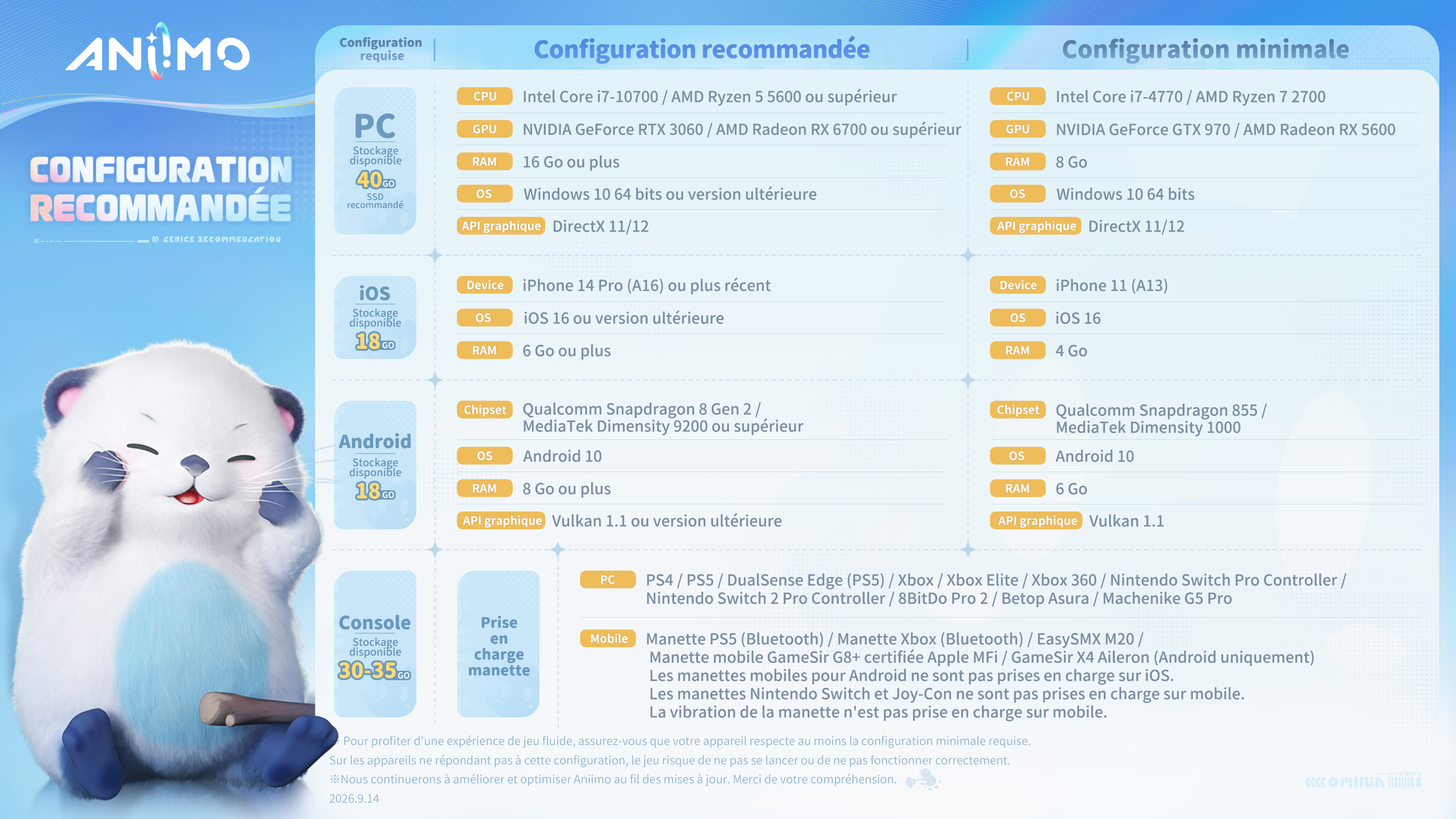
Avant de lancer le téléchargement, assurez-vous de disposer d'au moins 40 Go d'espace de stockage disponible. Nous vous recommandons d'installer le client PC sur un SSD.
Une fois le téléchargement terminé, cliquez sur [Installer maintenant] pour installer le lanceur du jeu. Vous devrez ensuite passer par ce lanceur pour démarrer le jeu.
■ Page de précommande PlayStation®5 : https://store.playstation.com/concept/10018491
■ Page de précommande XBOX : https://www.xbox.com/games/store/aniimo/9pk8phlcqdf6
Après avoir acheté un pack de précommande PlayStation®5 / XBOX, vous pourrez pré-télécharger le jeu. Avant de lancer le téléchargement, assurez-vous de disposer d'au moins 30 à 35 Go d'espace de stockage disponible.
Le client PlayStation®5 peut uniquement être installé sur le SSD interne de la PlayStation®5.
Horaires de lancement des serveurs
[Aniimo-Europe] 16 de setembro de 2026, 02:00 (UTC+0)
[Aniimo-Apac] 16 septembre 2026, 10 h 00 (UTC+8)
[Aniimo-America] 15 septembre 2026, 22 h 00 (UTC-4)
Configuration recommandée
Pour installer le jeu et y jouer dans les meilleures conditions, veuillez consulter la configuration requise ci-dessous :
Cette configuration recommandée a été mise à jour pour la dernière fois le 14 septembre 2026. À mesure que nous améliorerons la compatibilité d'Aniimo avec les différents appareils, elle pourra être amenée à évoluer. Veuillez consulter le site officiel pour connaître la configuration la plus récente.
Cloud gaming : XBOX Cloud Gaming
Aniimo prend en charge XBOX Cloud Gaming. Connectez-vous avec votre compte Microsoft sur xbox.com/play pour jouer à Aniimo en streaming sur mobile, tablette, PC, console Xbox et bien plus encore.
Le temps de jeu disponible via le cloud gaming dépend du statut de votre compte Microsoft.
*Le cloud gaming nécessite une connexion Internet rapide et stable.
Pour en savoir plus, les Nomades peuvent consulter la page suivante : https://www.xbox.com/en-US/cloud-gaming
FAQ
I. Questions sur le compte
1. Les données de compte sont-elles partagées entre PC, consoles et mobile ?
Les données des différents serveurs sont indépendantes. Au sein d'un même serveur, la progression est entièrement partagée entre toutes les plateformes.
2. J'ai utilisé un compte Steam lors d'un précédent bêta-test, mais je me suis ensuite connecté à Aniimo avec une autre adresse e-mail. Mes récompenses de test peuvent-elles être transférées vers ce nouveau compte ? Oui. Vous pouvez lier votre compte Steam au compte associé à votre adresse e-mail Aniimo Pass.
Téléchargez le client Steam. Après votre connexion, vous serez invité à lier un compte associé à une adresse e-mail Aniimo Pass. Vous pourrez effectuer la liaison à ce moment-là. Si vous ignorez cette étape et accédez directement au jeu, vous pourrez effectuer la liaison ultérieurement depuis la page [Liaison d'adresse e-mail] du jeu.
II. Problèmes courants de téléchargement, d'installation et de lancement sur PC
(I) Problèmes de téléchargement du client
1. Je possède encore le client d'un test précédent. Dois-je le télécharger à nouveau ?
Oui. Les clients des tests précédents ne peuvent plus être utilisés. Veuillez les désinstaller, puis télécharger et installer les dernières versions du lanceur et du client du jeu.
2. Pendant le téléchargement, le message suivant apparaît : « Le programme ne répond pas ».
Essayez de redémarrer votre PC ou de télécharger à nouveau le lanceur.
3. Mon antivirus bloque le lanceur ou le jeu pendant le téléchargement ou l'installation, ou le message « Échec de l'extraction »/« Une erreur s'est produite » apparaît.
Si votre antivirus émet une alerte lors du téléchargement, de l'installation ou du lancement du lanceur ou du jeu, cliquez sur Autoriser/Faire confiance ou désactivez l'antivirus.
4. La progression ou la vitesse du téléchargement reste à 0, ou le téléchargement se bloque à un certain stade.
Essayez de redémarrer votre PC ou faites un clic droit sur « Aniimo » → « Exécuter en tant qu'administrateur » → « Oui » pour rouvrir le lanceur, puis cliquez à nouveau sur « Mettre à jour le jeu ».
(II) Problèmes d'installation du client
1. Sur quel disque dois-je installer le client ?
Par défaut, le client du jeu s'installe dans le répertoire du lanceur. Pour profiter d'une expérience optimale, nous vous recommandons de l'installer sur un SSD et de réserver 40 Go d'espace au jeu entièrement décompressé.
2. Le jeu est installé dans un dossier personnalisé ou sur un disque externe. Comment puis-je le lancer ?
Dans le lanceur, cliquez sur Paramètres en haut à droite → « Choisir un autre dossier » afin de localiser le jeu et de le lancer.
3. Pendant l'installation via le lanceur, je rencontre une erreur de vérification des fichiers du jeu, un blocage lors du chargement ou un écran noir, et cliquer sur « Réessayer » ne résout pas le problème.
Essayez de fermer le client du jeu, puis cliquez sur Paramètres en haut à droite du lanceur → « Réparation rapide ». Si l'erreur persiste, essayez de réinstaller le lanceur.
4. Pendant l'installation du jeu, le message « Échec de l'extraction des fichiers du jeu », « Une erreur s'est produite » ou « Code d'erreur XXX, raison XXX » apparaît.
Vérifiez l'espace disponible sur votre disque d'installation. S'il est insuffisant, libérez de l'espace, puis rouvrez le lanceur pour mettre à jour le jeu.
Si l'espace disponible est suffisant, vérifiez si un antivirus est installé et s'il bloque certains fichiers du jeu.
Si des fichiers sont bloqués, débloquez-les, ajoutez-les à la liste des éléments fiables ou désactivez l'antivirus, puis relancez le jeu.
Si le message « Une erreur s'est produite » persiste après avoir suivi les étapes ci-dessus, il est possible qu'une analyse antivirus verrouille certains fichiers. Redémarrez votre système, rouvrez le lanceur, puis cliquez sur Paramètres en haut à droite → « Réparation rapide ».
5. Pourquoi la progression de la mise à jour se bloque-t-elle parfois alors qu'aucun téléchargement n'est en cours ?
Le programme de mise à jour traite les fichiers locaux pendant le téléchargement. La barre de progression n'avance pas durant cette opération. Merci de patienter. Si vous quittez le programme en cours de mise à jour, le client traitera les fichiers déjà téléchargés lors du prochain lancement. Veuillez attendre la fin de l'opération.
(III) Problèmes de lancement du client
1. Lorsque j'ouvre le lanceur ou le jeu, le message « La version de ce fichier n'est pas compatible avec votre version actuelle de Windows » apparaît.
Vérifiez que votre version de Windows répond à la configuration requise. Sur les appareils peu performants, l'installation ou le lancement peut échouer, et des écrans noirs ou des saccades peuvent survenir. ※ Le système d'exploitation minimal requis est Windows 10 64 bits. Windows 7/8 et les systèmes 32 bits ne permettent pas d'exécuter le jeu. (Pour vérifier votre système : Démarrer → Panneau de configuration → Système et sécurité → Système.) Si votre système est obsolète, nous vous recommandons de réinstaller Windows ou de passer à Windows 10 64 bits ou à une version ultérieure.
2. Rien ne se passe lorsque je clique sur le lanceur.
Il peut s'agir d'un problème d'autorisations. Vérifiez que vous utilisez un compte administrateur. Si c'est le cas, faites un clic droit sur « Aniimo » → « Exécuter en tant qu'administrateur » → « Oui ». Si le problème persiste, veuillez contacter l'assistance.
3. Après le démarrage du lanceur, le message « Erreur réseau » ou « Code d'erreur xxx : erreur réseau/expiration du délai de connexion » apparaît.
Si le lanceur signale une erreur réseau, vérifiez le fonctionnement de votre connexion, ainsi que les paramètres DNS et de proxy éventuels. Vous pouvez également débrancher votre modem, attendre 1 minute, puis le rebrancher.
4. Pendant la mise à jour, le message « Espace disque insuffisant » ou « Code d'erreur xxx : une erreur s'est produite. Libérez de l'espace et réessayez » apparaît.
Vérifiez l'espace disponible sur votre disque d'installation. S'il est insuffisant, libérez de l'espace, puis rouvrez le lanceur pour mettre à jour le jeu.
5. Après le lancement, le logo Aniimo n'apparaît pas et seul un écran blanc s'affiche.
Essayez de télécharger et d'installer DirectX 11.
Téléchargement de DirectX 11 : https://www.microsoft.com/en-us/download/details.aspx?id=17431 ※ Ouvrez le lien, cliquez sur Télécharger, installez le fichier, puis relancez le jeu.
6. La mise à jour du lanceur reste bloquée à 94 %. Que dois-je faire ?
Le lanceur vérifie les ressources. Patientez encore un peu ou redémarrez-le.
7. La fenêtre du lanceur est plus grande que mon écran.
Vérifiez vos paramètres DPI et réduisez la mise à l'échelle. Par exemple, en 1080p, la mise à l'échelle de l'affichage ne doit pas dépasser 125 %.
8. Une erreur survient lors de la connexion au compte du jeu.
Vérifiez si le chemin d'installation contient des caractères non alphabétiques. Si c'est le cas, il est possible que votre environnement système ne prenne pas en charge Unicode. Déplacez le jeu vers un chemin composé uniquement de caractères anglais, puis modifiez le répertoire du jeu dans les paramètres du lanceur.
9.Après une mise à jour depuis une ancienne version, un écran noir apparaît lorsque je clique sur « Démarrer le jeu ».
Cliquez sur le bouton Paramètres en haut à droite du lanceur, ouvrez le panneau des paramètres, cliquez sur « Réparation rapide », puis redémarrez le lanceur.
10. Le répertoire du jeu peut-il être défini sur un chemin contenant des caractères chinois ?
Nous vous déconseillons d'utiliser un chemin contenant des caractères chinois. Cela pourrait entraîner des problèmes lors du lancement du jeu, de la connexion ou des paiements en jeu.
11. Après l'installation, le message d'erreur « Échec du chargement d'il2cpp » apparaît lorsque je clique sur « Démarrer le jeu ». Que dois-je faire ?
Il s'agit généralement d'un faux positif provoqué par un antivirus qui met en quarantaine ou bloque des fichiers du jeu. Consultez les journaux de quarantaine ou de protection de votre antivirus, restaurez les fichiers concernés, ajoutez-les à la liste des éléments fiables, puis relancez le jeu. Si le problème persiste, veuillez contacter l'assistance.
12. Sur les processeurs Intel de 13e et 14e génération, des plantages, fermetures inopinées, blocages, problèmes graphiques ou erreurs de mémoire vidéo insuffisante peuvent survenir pendant le jeu.
Cause du problème : les processeurs Intel de 13e et 14e génération présentent un défaut majeur qui entraîne leur dégradation au fil du temps.
(※ Pour plus de détails, consultez la déclaration officielle d'Intel : https://community.intel.com/t5/Mobile-and-Desktop-Processors/July-2024-Update-on-Instability-Reports-on-Intel-Core-13th-and/m-p/1617113) Consultez la solution ici : https://aniimo.com/fr/newslist/detail/100105
III. Questions sur les consoles
1. Quand les précommandes sur PlayStation®5 et XBOX ouvriront-elles ? Après avoir précommandé, quand pourrai-je télécharger le jeu et commencer à jouer ?
Les précommandes ouvriront le 13 août 2026 à 5 h 00 (UTC+8). Le jeu sortira le 16 septembre 2026 à 10 h 00 (UTC+8).
2. Quels packs de précommande sont disponibles sur PlayStation®5 et XBOX ? Sont-ils exclusifs à une plateforme ?
Deux éditions sont disponibles en précommande : Premium et Collector.
Pack Édition Premium à 9,9 $ : un accessoire exclusif et le Passe Premium en jeu
Pack Édition Collector à 19,99 $ : un accessoire exclusif et le Passe Collector en jeu
[Accessoire en jeu - Doudou tout doux x1] L'accessoire Doudou tout doux est exclusif aux précommandes PlayStation.
[Accessoire en jeu - Toutou toufou x1] L'accessoire Toutou toufou est exclusif aux précommandes XBOX.
Page de précommande PlayStation®5 : https://store.playstation.com/concept/10018491/
Page de précommande XBOX Premium : https://www.xbox.com/games/store/44ki44ol44oiios6ioe0hoizvowfpemzkowumuodkeodgocrydjgrpjg6zjgqjgrfjg6fjg7pniyg/9P7SMC59003M/0017
Page de précommande XBOX Collector : https://www.xbox.com/games/store/44ki44ol44oiios6ioe0hoizvowfpemzkowumuodkeodgocrydjgqljg4njg5djg7pjgrnniyg/9PH327N126WG/001
*Les prix varient selon les régions et les conversions peuvent ne pas être exactes.
3. J'ai acheté un pack de précommande. Quand et comment vais-je recevoir son contenu ?
Après l'ouverture des serveurs, les objets du pack seront envoyés dans la messagerie en jeu du premier personnage créé avec le compte console ayant servi à acheter le pack.
Si vous avez acheté un pack de précommande, téléchargez le jeu et connectez-vous sur la console correspondante, puis récupérez vos objets dans la messagerie en jeu. Ouvrez ensuite votre inventaire pour les utiliser et les activer.
※ Le Manuel du compagnon est un objet en jeu. Utilisez-le depuis votre inventaire pour activer le palier correspondant du Manuel du compagnon actuel jusqu'à la fin de la version en cours.
※ L'Œuf d'Aniimo prismana exclusif du Manuel du compagnon change à chaque version. Chaque Manuel propose un Aniimo prismana différent. L'Aniimo obtenu dépend de la version au cours de laquelle l'objet est utilisé.
4. J'ai participé à un précédent test d'Aniimo et créé un compte. Comment puis-je le lier à mon compte PSN/XBOX ?
Lors de votre première partie sur console avec un compte PSN ou Microsoft encore jamais utilisé pour vous connecter à Aniimo, suivez les instructions de la fenêtre contextuelle afin de lier le compte associé à votre adresse e-mail Aniimo Pass.
※ La fenêtre de liaison apparaît uniquement lors de la toute première connexion au jeu avec un compte PSN ou Microsoft. Il s'agit de votre seule occasion de lier un Aniimo Pass existant. Si vous ignorez cette étape, un nouvel Aniimo Pass sera créé pour le compte PSN ou Microsoft, qui ne pourra ensuite plus être lié à un compte de jeu associé à un Aniimo Pass existant.
5. Les données PlayStation®5/XBOX sont-elles partagées avec les autres plateformes et régions ?
Les données des différents serveurs sont indépendantes. Une fois un compte PSN ou Microsoft éligible lié à un compte associé à une adresse e-mail Aniimo Pass, la progression est entièrement partagée entre toutes les plateformes au sein d'un même serveur.
Pour les joueurs sur PlayStation®5 : Votre serveur sur PlayStation®5 est automatiquement attribué selon la région enregistrée pour votre compte PSN. Aniimo ne prend pas en charge le partage de progression entre différents serveurs. Avant d'effectuer la liaison, vérifiez que le serveur de votre personnage existant sur les autres plateformes correspond à celui de votre compte PSN.
Pour connaître le serveur associé à votre compte PSN, consultez le tableau ci-dessous ou contactez l'assistance PlayStation (https://support.playstation.com/)
| Serveur Aniimo | Aniimo-Amérique | Aniimo-Europe | Aniimo-APAC |
|---|---|---|---|
| Pays/régions correspondants | Pays/régions | Pays/régions | Pays/régions |
| Argentine, Bolivie, Brésil, Canada, Chili, Colombie, Costa Rica, Équateur, Salvador, Guatemala, Honduras, Mexique, Nicaragua, Panama, Paraguay, Pérou, États-Unis, Uruguay | Autriche, Bahreïn, Belgique, Bulgarie, Croatie, Chypre, République tchèque, Danemark, Finlande, France, Allemagne, Grèce, Hongrie, Islande, Irlande, Israël, Italie, Koweït, Liban, Luxembourg, Malte, Pays-Bas, Norvège, Pologne, Portugal, Qatar, Roumanie, Russie, Arabie saoudite, Slovaquie, Slovénie, Afrique du Sud, Espagne, Suède, Suisse, Turquie, Ukraine, Émirats arabes unis, Royaume-Uni | Australie, Inde, Indonésie, Japon, Corée du Sud, Malaisie, Nouvelle-Zélande, Oman, Singapour, RAS de Hong Kong, région de Taïwan, Thaïlande |
6. Ai-je besoin de PlayStation‑Plus/Xbox Game Pass pour acheter et récupérer les packs de précommande ?
Non.
7. J'ai acheté un pack de précommande PlayStation®5/XBOX. Puis-je me connecter sur une autre plateforme pour le récupérer ? Les objets récupérés peuvent-ils être utilisés sur d'autres plateformes ?
Le contenu du pack de précommande doit être récupéré en vous connectant sur la console où il a été acheté. Après la liaison des comptes, les accessoires et objets récupérés peuvent également être utilisés sur les autres plateformes au sein du même serveur.
8. Aniimo prend-il en charge les manettes PlayStation®5/XBOX ? Existe-t-il un système de succès et de trophées ?
Aniimo prend en charge les manettes PlayStation®5 et XBOX et comprend un système de succès et de trophées. Après la liaison des comptes, la progression des succès et des trophées est partagée entre ces plateformes au sein du même serveur.
9. Puis-je jouer à Aniimo et récupérer les packs de précommande sur PlayStation®4 ?
Aniimo et ses packs de précommande sont actuellement disponibles uniquement sur PlayStation®5 et PlayStation®5 Pro. Le jeu et les achats ne sont pas pris en charge sur PlayStation®4 pour le moment.
10. J'ai acheté des packs de précommande sur PlayStation®5 et XBOX. Puis-je récupérer les deux récompenses sur le même compte après le lancement ?
Oui. Liez au même Aniimo Pass les comptes PSN et Microsoft utilisés pour les deux précommandes afin de récupérer les deux packs dans votre messagerie en jeu.
※ Consultez la question 4 pour plus de détails sur la liaison des comptes.
11. Le paiement de ma précommande a échoué. Que dois-je faire ?
Suivez les instructions de dépannage de votre plateforme ou contactez l'assistance PlayStation®5/XBOX.
Problèmes de carte de crédit ou de débit sur PlayStation®5 : https://www.playstation.com/en-us/support/store/ps-store-credit-debit-card-problems/#issues
Problèmes de paiement sur XBOX : https://support.xbox.com/en-us/help/subscriptions-billing/buy-games-apps/purchase-error-solution
12. Si j'ai acheté plusieurs packs de précommande, comment puis-je les utiliser en jeu ?
Chaque pack octroie les accessoires correspondants ainsi qu'une carte d'activation de Battle Pass.
Un Aniimo peut porter jusqu'à 2 accessoires, tandis qu'un personnage joueur peut en porter 1.
Un seul palier payant du Battle Pass (Édition avancée ou Édition collector) peut être activé par période.
Une fois un palier payant activé pour la période en cours, les objets d'activation de Battle Pass restants ne peuvent plus être utilisés pendant cette période. Ils sont toutefois conservés sans date d'expiration et pourront être utilisés dans de futures versions.
Passer d'une Édition avancée active à l'Édition collector nécessite une mise à niveau payante.
13. Si j'ai acheté les packs de précommande Édition avancée et Édition collector, puis-je utiliser les deux Battle Pass en même temps ?
Les Nomades peuvent posséder plusieurs cartes d'activation de Battle Pass, mais ne peuvent en utiliser qu'une par période (par version).
Si un palier payant est déjà actif pour la période en cours, qu'il ait été acheté ou activé à l'aide d'un objet, les objets d'activation de Battle Pass restants ne pourront être utilisés que dans une future version. Ces objets n'expirent jamais.
Si vous activez l'Édition avancée à l'aide d'un objet d'activation et souhaitez passer à l'Édition collector au cours de la même période, vous devrez payer la mise à niveau. Vous ne pouvez pas activer séparément un Battle Pass Édition collector en plus d'un Battle Pass Édition avancée déjà actif. Si vous possédez des objets d'activation de Battle Pass, nous vous recommandons de les utiliser en premier afin d'éviter les achats en double.
14. Règles et méthodes de recharge sur PlayStation®5/XBOX
Après le lancement du jeu, vous pourrez acheter des objets en jeu sur le Xbox Store, le PlayStation™Store ou via le portail d'achat du jeu.
Vous pourrez également profiter de réductions supplémentaires en associant votre adresse e-mail dans le jeu, puis en effectuant vos achats dans la Boutique officielle d'Aniimo.
※ Bonus : chaque achat de Cristaux lumins vous rapporte 10 % de Cristaux supplémentaires. De plus, votre premier achat dans chaque palier de Cristaux lumins vous octroie des Scintilles supplémentaires.
15.J'ai acheté les packs de précommande Édition collector et Édition avancée, mais je n'en ai reçu qu'un après le lancement. Que dois-je faire ?
Si cela vous arrive, redémarrez simplement le jeu et reconnectez-vous. Vous pourrez alors récupérer l'autre pack.
Assistance officielle
Si vous rencontrez le moindre problème pendant le pré-téléchargement, veuillez contacter l'assistance officielle d'Aniimo : support_en@aniimo.com